
La messagerie de Google s’appelle Gmail. Elle vous permet de recevoir et d’envoyer des messages vers vos contacts. Disposer d’un compte de messagerie est aujourd’hui quasiment obligatoire, ne serait-ce que pour échanger avec les services administratifs, ou avec les sociétés de service. Ce tutoriel vous explique pas à pas comment créer votre compte Gmail et comment écrire et recevoir vos emails.
1. Créer son compte et accéder à Gmail
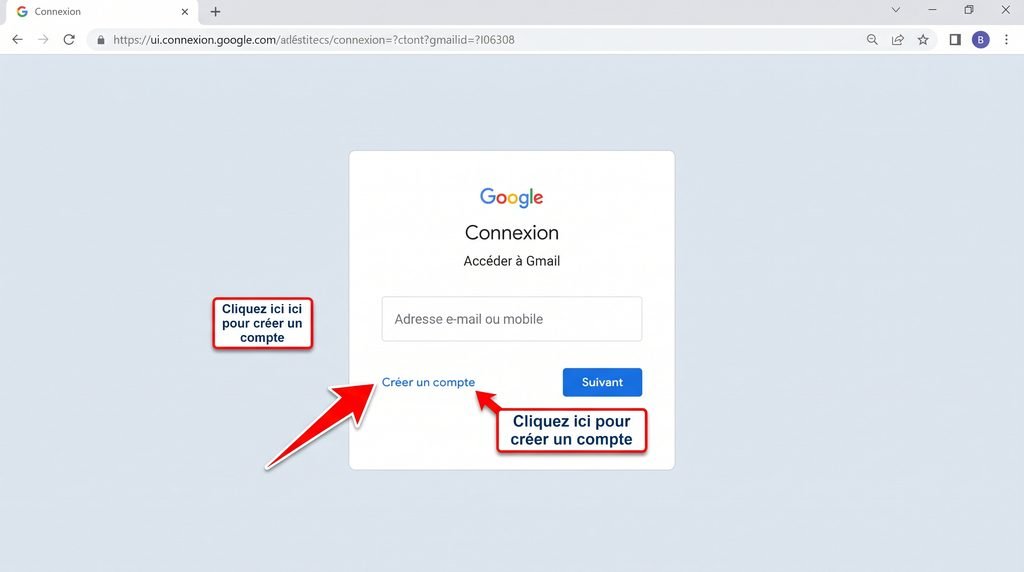
Pour utiliser Gmail, il faut d’abord posséder un compte Google (qui est gratuit).
- Ouvrez votre navigateur internet (Google Chrome, Edge, Firefox ou Safari).
- Dans la barre d’adresse tout en haut, tapez www.gmail.com et appuyez sur la touche Entrée de votre clavier.
- Cliquez sur le bouton bleu Créer un compte, puis choisissez Pour mon usage personnel.
- Remplissez les informations demandées à l’écran : votre prénom, votre nom, votre date de naissance, puis choisissez votre future adresse e-mail (exemple : prenom.nom@gmail.com) et un mot de passe sécurisé.
- Une fois l’inscription terminée, vous arrivez directement sur votre messagerie. Pour vos prochaines visites, il suffira d’aller sur www.gmail.com et de cliquer sur Connexion.
2. Rédiger et envoyer un nouvel e-mail
Une fois connecté à votre boîte Gmail, vous pouvez écrire votre premier message.
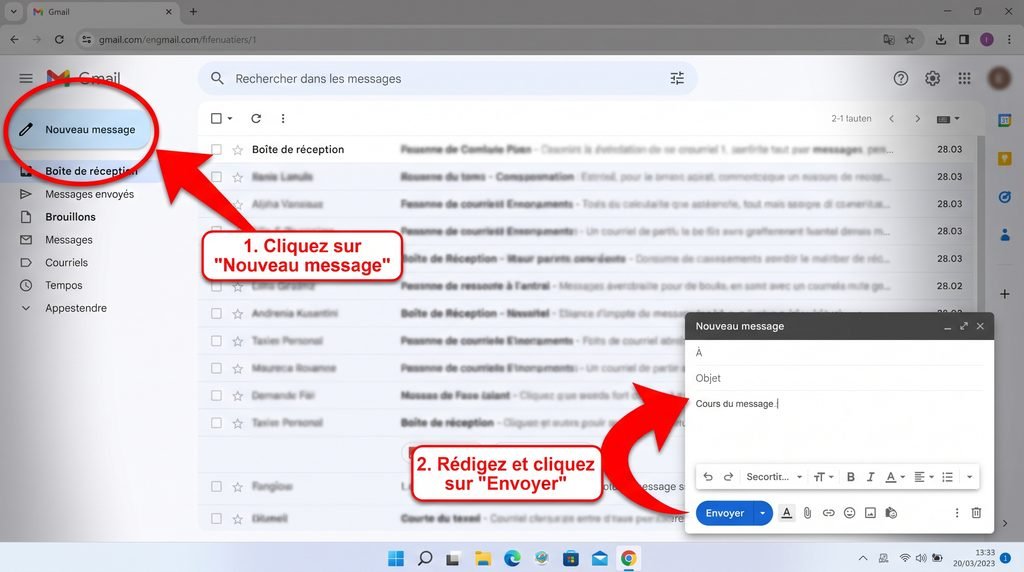
- Repérez le bouton Nouveau message (accompagné d’un petit crayon) tout en haut à gauche de l’écran et cliquez dessus.
- Une nouvelle fenêtre rectangulaire s’ouvre en bas à droite de votre écran : c’est votre espace de rédaction.
- Lorsque votre message est prêt, il vous suffira de cliquer sur le bouton bleu Envoyer en bas à gauche de cette fenêtre.
3. Comprendre la structure d’un e-mail
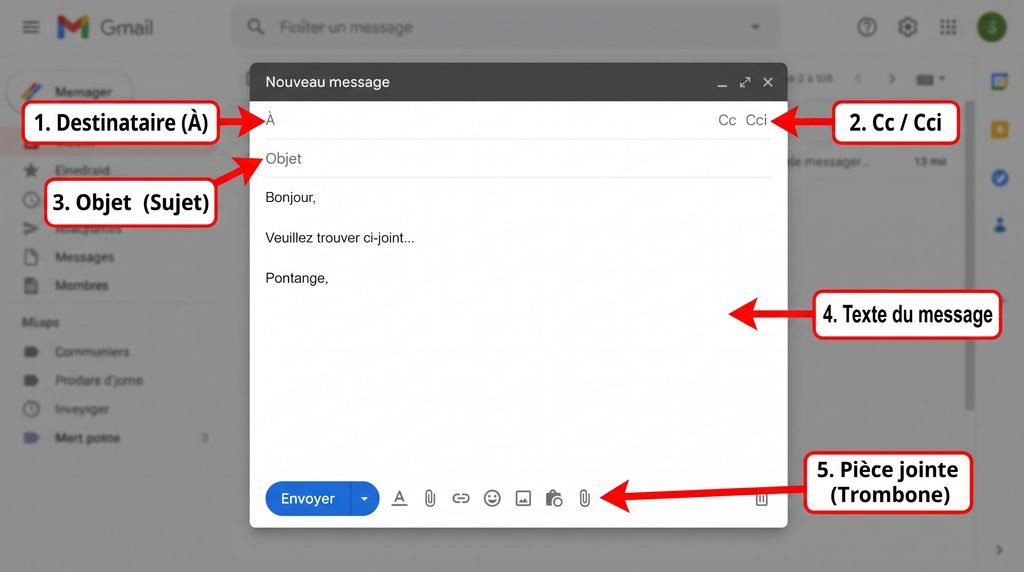
Avant d’écrire, il est essentiel de connaître le rôle de chaque zone de la fenêtre de rédaction :
- À (Destinataire) : C’est ici que vous écrivez l’adresse e-mail de la personne à qui vous envoyez le message (exemple : ami@exemple.fr).
- Cc (Copie carbone) : Permet d’envoyer une copie du message à d’autres personnes pour information. Tout le monde voit les adresses inscrites ici.
- Cci (Copie carbone invisible) : Permet d’envoyer le message à plusieurs personnes sans qu’elles ne voient les adresses e-mail des autres destinataires (très utile pour protéger la vie privée lors d’un envoi groupé).
- Objet (ou Titre) : C’est le résumé en quelques mots du sujet de votre e-mail (exemple : Photos des vacances ou Demande de rendez-vous).
- Corps du message (Contenu) : Le grand espace blanc où vous rédigez votre texte.
- Pièce jointe (icône trombone) : Permet d’ajouter un fichier depuis votre ordinateur (une photo, un document PDF, etc.) à votre e-mail.
4. Définir l’objet et rédiger le texte
Un bon e-mail est clair et structuré pour que votre interlocuteur comprenne immédiatement votre demande.
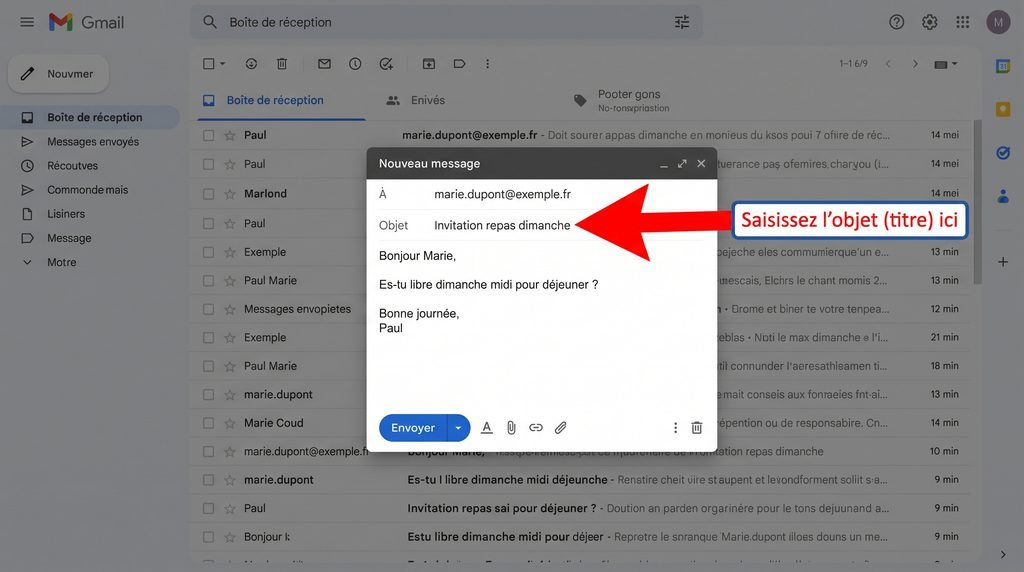
- Cliquez dans la ligne À, tapez l’adresse e-mail complète de votre correspondant, puis appuyez sur la touche Entrée.
- Cliquez dans la ligne Objet et écrivez un titre court et précis (ne laissez jamais cette ligne vide).
- Cliquez dans le grand espace blanc en dessous et tapez votre message comme sur une feuille de papier (formule de politesse, votre texte, puis votre signature).
5. Mettre en forme le texte (gras, couleurs…)
Vous pouvez rendre votre texte plus lisible ou mettre en valeur des informations importantes grâce aux outils de mise en forme.
- Sélectionnez avec votre souris le mot ou la phrase que vous souhaitez modifier (maintenez le clic gauche enfoncé en glissant sur le texte).
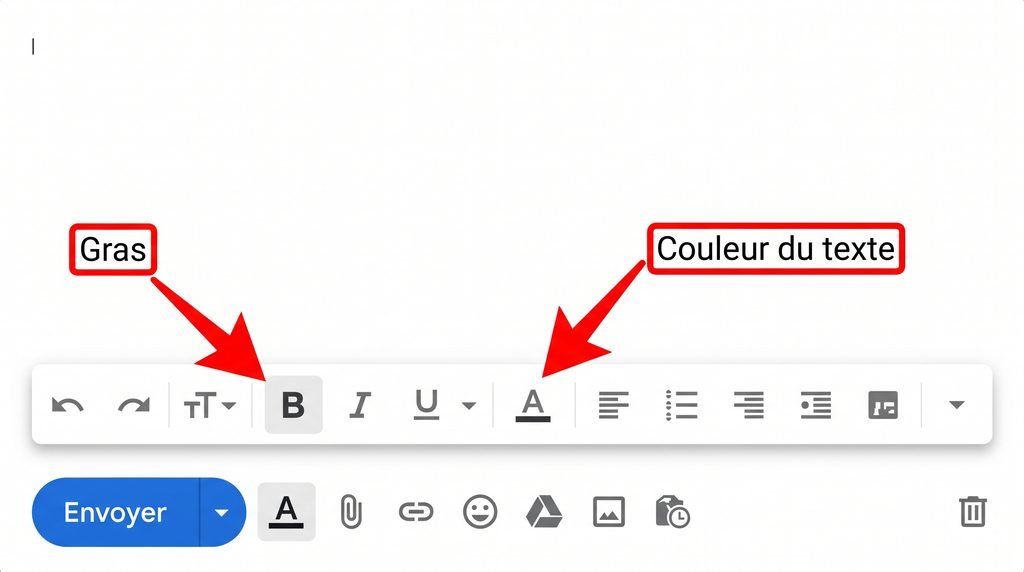
- Cliquez sur l’icône A souligné (Options de mise en forme) située tout en bas de la fenêtre, à côté du bouton Envoyer.
- Une barre d’outils apparaît, vous permettant de :
- Mettre le texte en Gras (icône B), en Italique (icône I) ou Souligné (icône U).
- Changer la couleur du texte ou le surligner (icône A avec une barre de couleur).
- Créer des listes à puces ou aligner votre texte.
6. Réception d’un message et aperçu de la boîte de réception
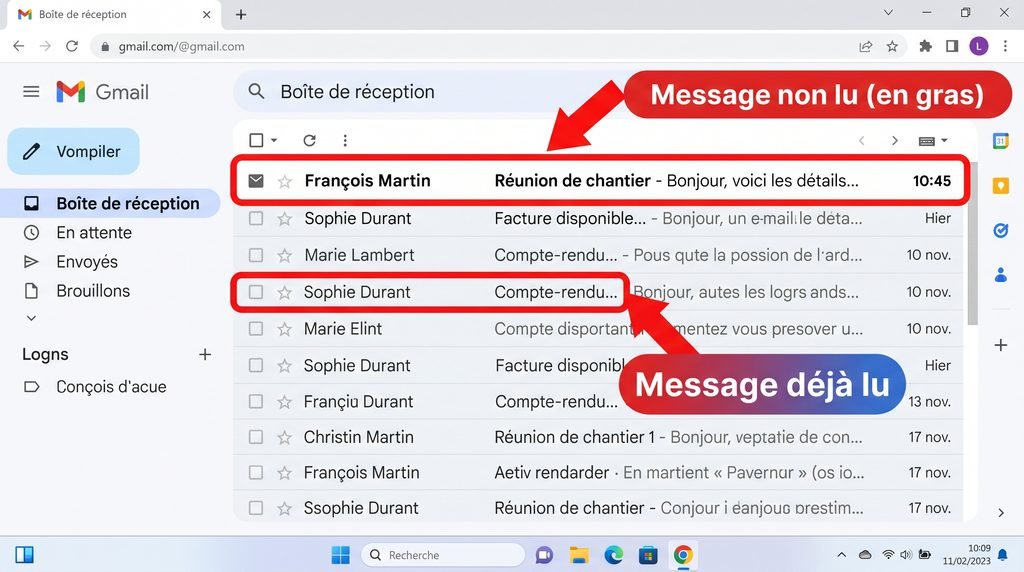
Lorsque quelqu’un vous écrit, le message arrive dans votre Boîte de réception (accessible à tout moment dans le menu de gauche).
- Messages non lus : Ils apparaissent avec un fond blanc et le texte écrit en gras. Le chiffre à côté de « Boîte de réception » vous indique combien de nouveaux messages vous n’avez pas encore ouverts.
- Messages déjà lus : Ils apparaissent avec un fond légèrement grisé et une écriture normale (fine).
- Aperçu rapide : Sur chaque ligne, vous voyez de gauche à droite : le nom de l’expéditeur, l’objet du message, le début du texte en gris clair, et l’heure ou la date de réception tout à droite.
7. Ajouter un expéditeur aux contacts
Enregistrer vos correspondants dans votre carnet d’adresses vous évite d’avoir à retenir ou retaper leur adresse e-mail à chaque fois.
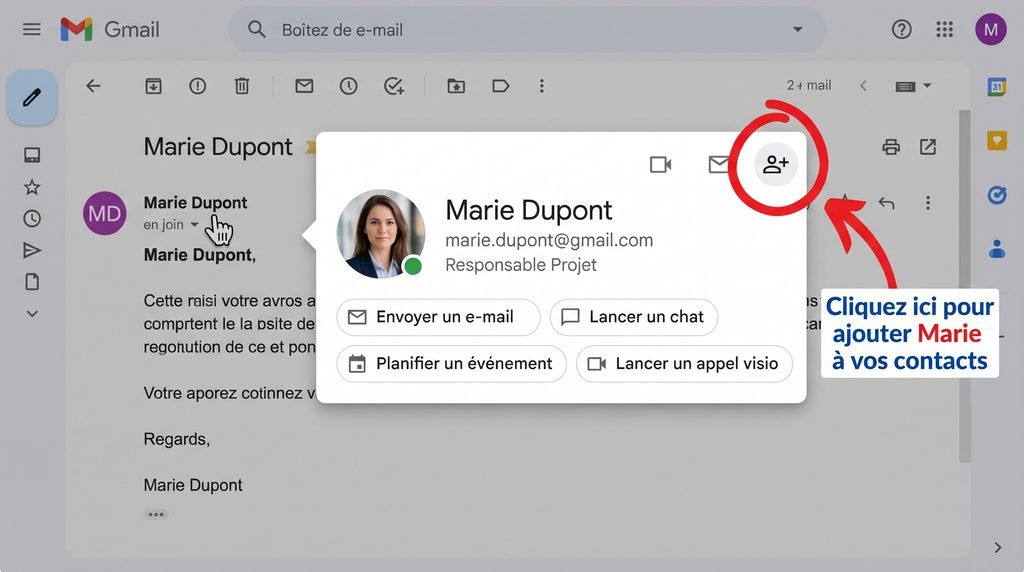
- Placez simplement le pointeur de votre souris sur le nom ou l’adresse de l’expéditeur (sans cliquer) dans un message reçu.
- Une petite carte de visite s’affiche automatiquement.
- Cliquez sur l’icône représentant un petit personnage avec un signe + (Ajouter aux contacts) en haut à droite de cette carte. Le contact est immédiatement enregistré dans votre compte Google.
8. Ouvrir et lire le message en détail
Pour lire l’intégralité d’un courrier reçu :
- Cliquez une fois n’importe où sur la ligne du message dans votre boîte de réception.
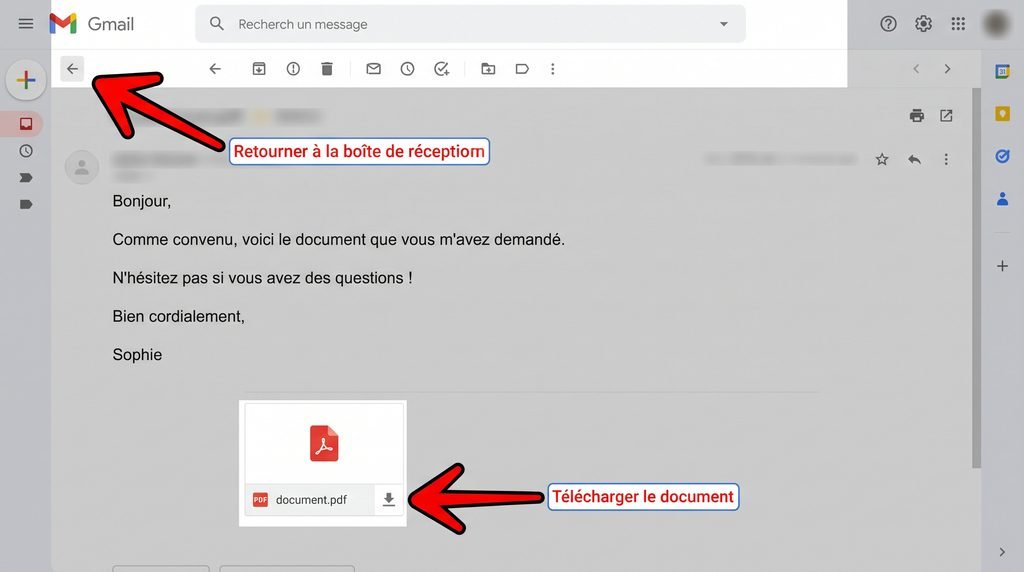
- Le message s’ouvre en grand. Vous pouvez lire le texte complet et voir les éventuelles pièces jointes affichées tout en bas du courrier.
- Pour télécharger une pièce jointe sur votre ordinateur, passez la souris dessus et cliquez sur la petite flèche pointant vers le bas (Télécharger).
- Pour revenir à la liste de vos messages, cliquez sur la flèche vers la gauche tout en haut au-dessus du message.
9. Répondre ou transférer un e-mail
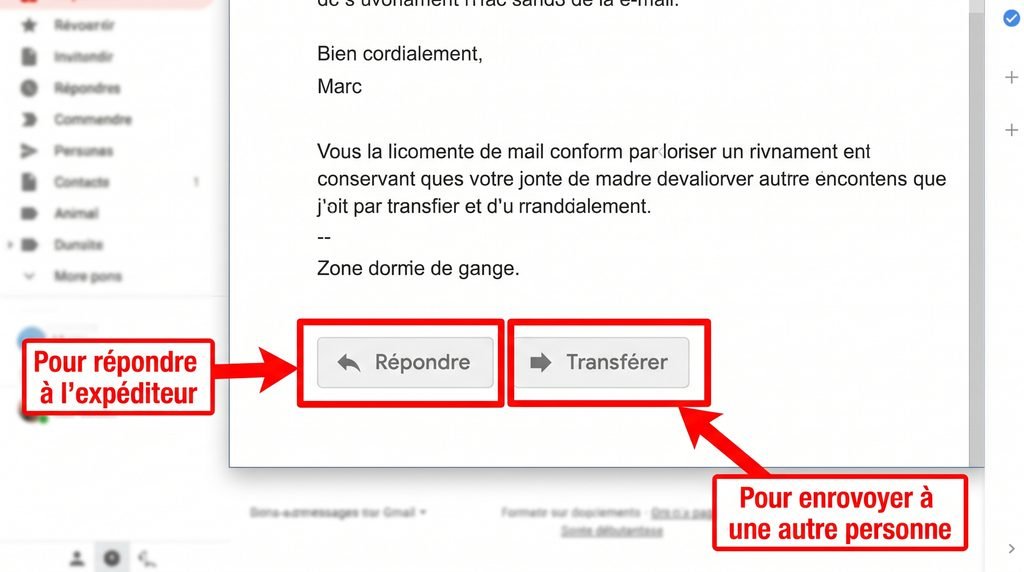
Tout en bas d’un message que vous venez de lire, deux boutons principaux vous permettent d’agir :
- Répondre (flèche vers la gauche) : Permet d’écrire directement à la personne qui vous a envoyé ce message. Son adresse et l’objet sont remplis automatiquement. (Si le message a été envoyé à plusieurs personnes, vous verrez aussi Répondre à tous).
- Transférer (flèche vers la droite) : Permet d’envoyer une copie de ce message (avec ses pièces jointes) à une autre personne qui ne l’avait pas reçu. Vous n’aurez qu’à saisir l’adresse du nouveau destinataire.
10. Délai de réception d’un e-mail
Contrairement au courrier postal, l’envoi d’un e-mail est quasi instantané : il met généralement entre quelques secondes et 1 minute pour arriver chez son destinataire, peu importe où il se trouve dans le monde.
Que faire si un message attendu n’arrive pas ?
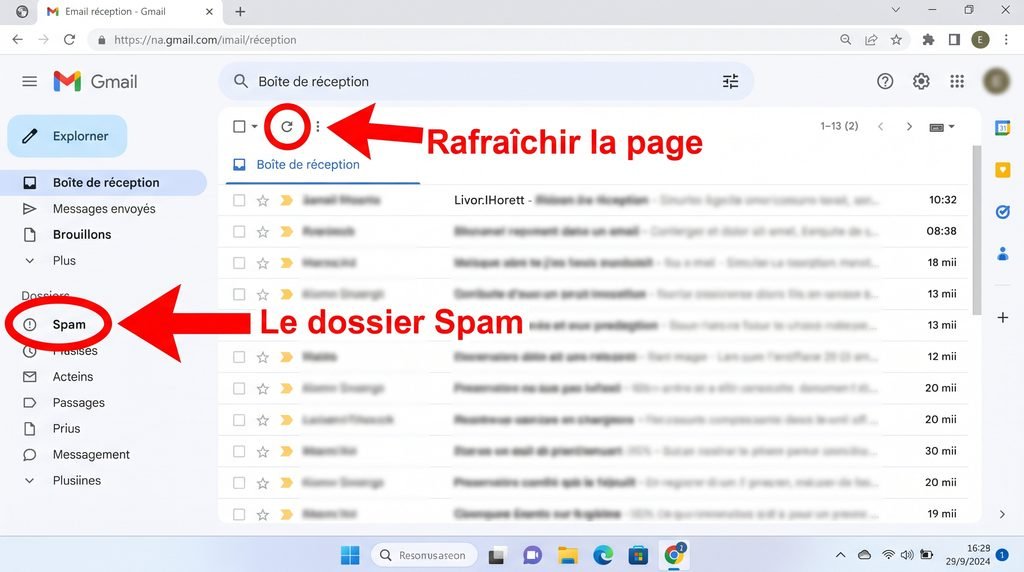
- Actualiser la page : Cliquez sur la petite flèche circulaire (Actualiser) en haut de la liste de vos messages ou appuyez sur la touche F5 de votre clavier.
- Vérifier les Spams (Courrier indésirable) : Parfois, le filtre de sécurité de Gmail classe par erreur un vrai message dans les publicités indésirables. Dans le menu de gauche, cliquez sur Plus, puis sur Spam pour vérifier s’il ne s’y trouve pas.
- Pièces jointes lourdes : Un message contenant de grosses photos ou vidéos peut mettre 2 à 3 minutes de plus à être traité et affiché.
Imprimer ce tutoriel
Si vous souhaitez imprimer l’ensemble de ce tutoriel pour le consulter hors connexion Internet, merci d’aller sur la page des tutoriels PDF : Tutoriel PDF Débuter avec Gmail